谷歌浏览器 Chrome | 2025 年最新版国内全平台安装使用教程
2025-10-13 3669 0
在中国大陆地区,直接访问 Google 的官网或服务可能存在限制。但即便如此,很多用户(特别是前端开发者)仍然希望在各类设备上安装并使用最新版的谷歌浏览器(Chrome)。这篇文章将从各平台出发,一步步指导你在国内环境下下载安装与使用最新版 Chrome,并同时提供应对网络限制的方法建议。
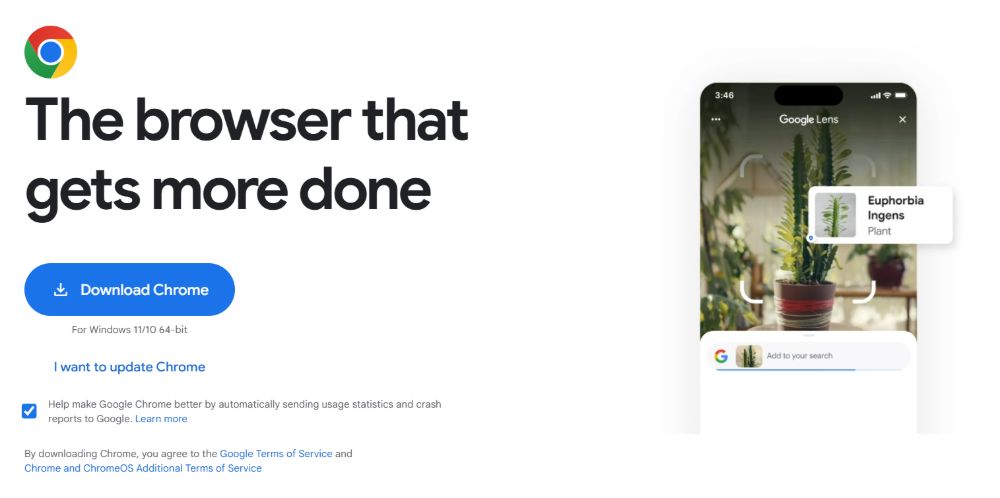
谷歌浏览器官网:https://www.google.com/chrome/
前期准备与注意事项
在安装之前,请先确保以下事项:
-
你拥有稳定的网络连接(建议使用宽带或稳定的移动网络)。
-
了解是否需要使用代理或外网加速器(例如 DOVE加速器 等)。
-
备份重要数据(如书签、扩展、浏览器设置等)。
-
设备要满足目标平台的系统要求(例如 Windows 10/11、macOS 最新版本、Linux 发行版等)。
Windows / macOS / Linux 平台安装步骤
以下以常见桌面平台为例说明:
1. 访问官方安装包或镜像站点
由于 Google 的部分服务在国内访问可能受限,你可以尝试通过以下方式获取 Chrome 安装包:
-
使用可访问 Google 的网络环境访问 Google Chrome 官网,下载最新版安装包。
-
使用镜像站点或国内可信软件分发平台(需注意安全性与是否被篡改风险)。
-
若官网页面可达,到 Google 支持页面选择 “其他平台” 或 “离线安装包” 下载。
2. Windows 安装流程
-
下载
.exe安装程序(或离线安装包) -
双击运行安装程序,若出现 “是否允许此应用更改设备” 提示,点击“是 / 允许”
-
按照安装向导进行操作,选择安装目录、是否创建桌面图标等
-
安装完成后,程序一般会自动启动 Chrome
-
如愿意,可以将其设为默认浏览器
如果遇到无法下载或联网问题,可尝试使用另一台能访问 Google 的设备下载安装包,拷贝到目标 Windows 机器上再安装。
3. macOS 安装流程
-
下载
.dmg格式的 Chrome 安装包 -
双击打开 DMG 文件
-
将 Chrome 图标拖入 “应用程序(Applications)” 文件夹
-
若提示需要管理员权限或密码,输入系统管理员账户即可
-
打开“应用程序”文件夹,运行 Chrome,即可启动
4. Linux 安装流程
不同发行版安装方法略有差异,这里以 Ubuntu / Debian 为例:
1. 到 Google 官方支持页面下载 .deb 包
2. 打开终端,进入下载目录
3. 使用命令:
sudo dpkg -i google-chrome-stable_current_amd64.deb
sudo apt-get install -f
(第二行用于修复可能的依赖问题)
4. 安装完成后,在应用菜单中找到 Chrome 启动即可
对于 Fedora / openSUSE 等发行版,则会下载对应的 .rpm 包,使用 rpm 或 dnf / yum 安装即可。
Android 平台安装步骤
在国内 Android 设备上安装最新版 Chrome 要注意,Google Play 在部分地区可能不完整或不可用。
-
如果设备可访问 Google Play 商店:打开 Play 商店,搜索 “Chrome”,点击安装即可。
-
若 Google Play 不可用或无法访问:你可以通过可信 APK 分发渠道下载安装包(例如来自 Google 正式签名的 APK),然后在设备上安装(需允许“安装未知来源应用”权限)。
-
安装后,启动 Chrome 并根据提示进行初始设置。
注意:有些国产定制系统(例如部分中国版手机 ROM)可能对 Google 服务支持受限,安装 Chrome 时可能遇权限或兼容性问题。
iOS / iPadOS 平台安装
在 iPhone / iPad 上,由于生态受控,安装过程相对简单:
-
打开 App Store
-
搜索 “Google Chrome”
-
点击下载并安装
-
安装完成后,在设备主屏幕打开 Chrome 并登录同步
(在中国地区,App Store 有时能正常提供 Chrome 下载,只要 Apple ID 可访问相应区域即可。)
安装后的同步与配置(跨平台通用)
安装好 Chrome 之后,你可以做以下操作来提升使用体验:
-
登录 Google 账号,同步书签、密码、扩展、历史记录等
-
在“设置 / 设置菜单”中选择常用搜索引擎(如 Google、Bing 等)
-
安装常用扩展程序(如翻译、广告拦截、安全插件等)
-
开启自动更新、背景更新功能,以保证始终使用最新版
-
若某些 Google 服务受限,可使用代理 / 外网加速器 或替代访问方式
常见问题与故障排查
| 问题 | 可能原因 | 解决建议 |
|---|---|---|
| 无法下载安装程序 | 网络被屏蔽或无法访问 Google 官网 | 换用备用网络或代理下载,或从镜像/国内渠道获取 |
| 安装失败或报错误 | 依赖库不完整、权限不足或系统兼容性问题 | 使用管理员权限安装、安装缺失的依赖、确认系统版本 |
| Chrome 无法启动 | 安装过程损坏、系统冲突或缺少库文件 | 重装、检查系统日志、清理旧版本 |
| 扩展商店不可用或下载失败 | Chrome Web Store 在某些网络环境中受限 | 使用 外网加速器、手动下载扩展或使用替代扩展市场 |
| 同步失败 | Google 账号或同步服务受限 | 检查网络限制、退出重新登录、开启代理通道 |
总结
尽管在中国大陆地区使用 Google 及其服务存在一定的网络限制,但通过合理的下载方式、代理 / 外网加速器 辅助和手动操作,你仍然可以在 Windows、macOS、Linux、Android、iOS 等平台上成功安装并使用最新版的谷歌浏览器(Chrome)。